Vệ sinh khe tản nhiệt laptop là quá trình loại bỏ bụi bẩn và các tác nhân gây cản trở luồng gió lưu thông trong hệ thống tản nhiệt của máy tính xách tay. Việc này giúp duy trì hiệu suất làm mát, ngăn ngừa tình trạng quá nhiệt, kéo dài tuổi thọ linh kiện và đảm bảo laptop hoạt động ổn định.
Tại Sao Cần Vệ Sinh Khe Tản Nhiệt Laptop?
Ngăn Ngừa Quá Nhiệt và Duy Trì Hiệu Suất
Khi laptop hoạt động, CPU và GPU sẽ sinh ra nhiệt. Hệ thống tản nhiệt, bao gồm quạt và các khe tản nhiệt, có nhiệm vụ loại bỏ lượng nhiệt này để giữ cho máy hoạt động ổn định. Bụi bẩn tích tụ trong khe tản nhiệt sẽ làm giảm khả năng tản nhiệt, khiến nhiệt độ của CPU và GPU tăng cao. Điều này có thể dẫn đến tình trạng:
Giảm hiệu năng: Laptop tự động giảm xung nhịp để tránh quá nhiệt, khiến máy chạy chậm và giật lag.
Tắt máy đột ngột: Khi nhiệt độ vượt quá giới hạn an toàn, laptop có thể tự động tắt để bảo vệ linh kiện.
Hư hỏng linh kiện: Nhiệt độ cao kéo dài có thể làm giảm tuổi thọ và gây hư hỏng cho CPU, GPU, RAM và các linh kiện khác.
Vệ sinh khe tản nhiệt thường xuyên giúp đảm bảo hệ thống tản nhiệt hoạt động hiệu quả, giữ cho laptop luôn mát mẻ và duy trì hiệu suất tối ưu.
Kéo Dài Tuổi Thọ Laptop
Bụi bẩn không chỉ làm giảm hiệu suất tản nhiệt mà còn có thể gây ra các vấn đề khác cho laptop. Bụi có thể hút ẩm, gây rỉ sét và ăn mòn các linh kiện điện tử. Ngoài ra, bụi bẩn có thể làm kẹt quạt tản nhiệt, gây ra tiếng ồn lớn và làm giảm tuổi thọ của quạt.
Vệ sinh khe tản nhiệt định kỳ giúp loại bỏ bụi bẩn, ngăn ngừa các vấn đề tiềm ẩn và kéo dài tuổi thọ cho laptop.
Dụng Cụ Cần Thiết Để Vệ Sinh Khe Tản Nhiệt Laptop
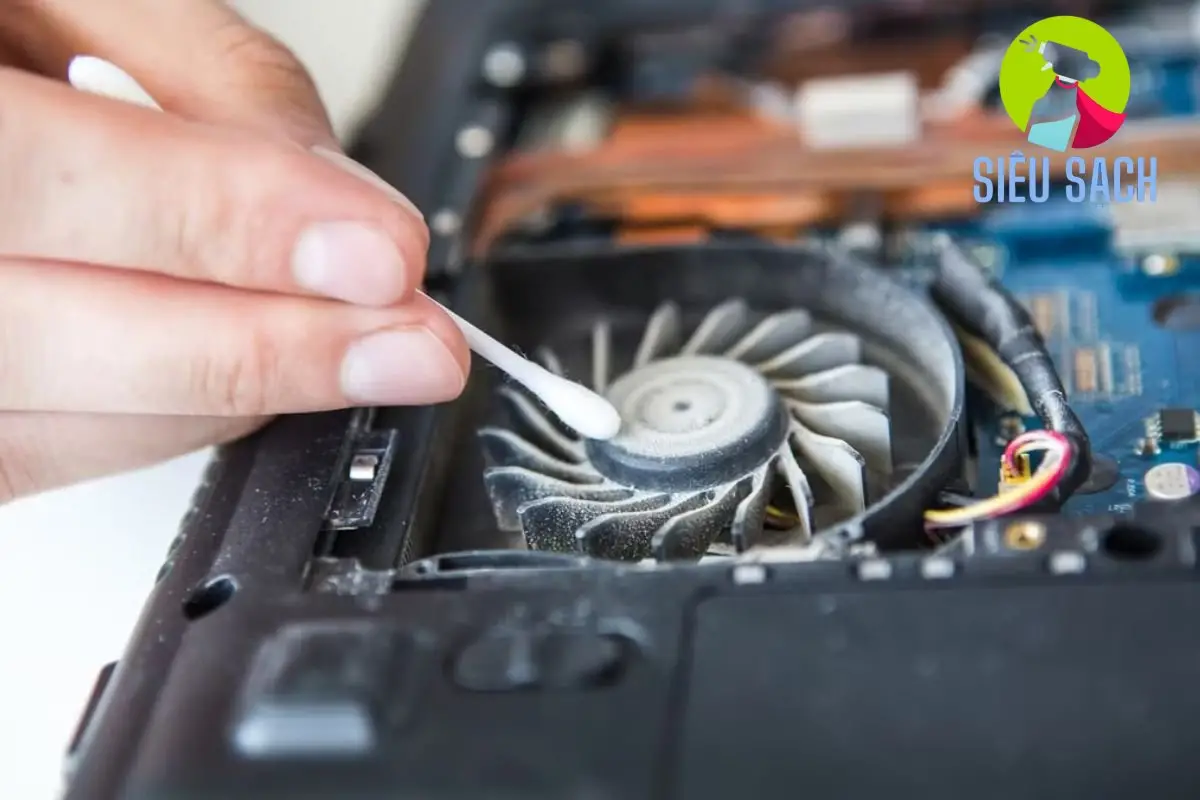
Để vệ sinh khe tản nhiệt laptop một cách hiệu quả và an toàn, bạn cần chuẩn bị các dụng cụ sau:
Dụng Cụ Cơ Bản
Tuốc nơ vít: Chọn bộ tuốc nơ vít với các đầu khác nhau phù hợp với ốc vít trên laptop của bạn.
Cọ quét bụi mềm: Dùng để loại bỏ bụi bẩn trên bề mặt và các khe hở.
Tăm bông: Dùng để làm sạch các khe nhỏ và khu vực khó tiếp cận.
Khăn mềm, khô: Nên dùng khăn microfiber để tránh làm xước bề mặt laptop.
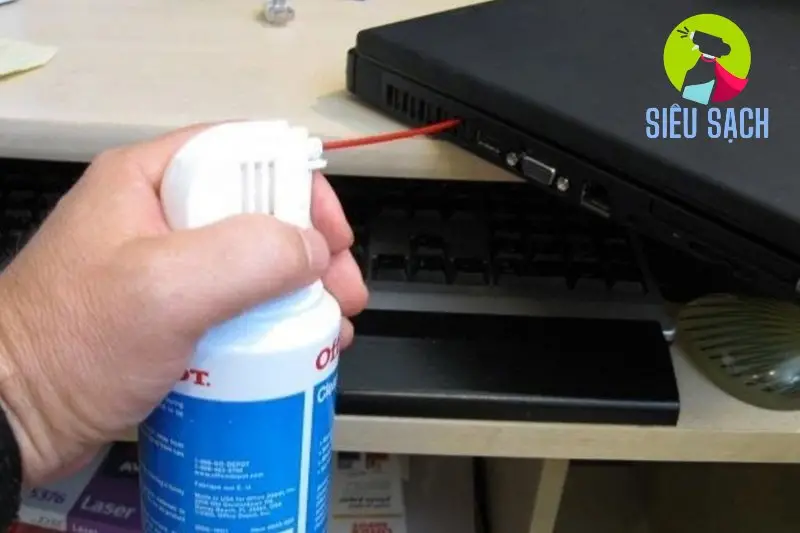
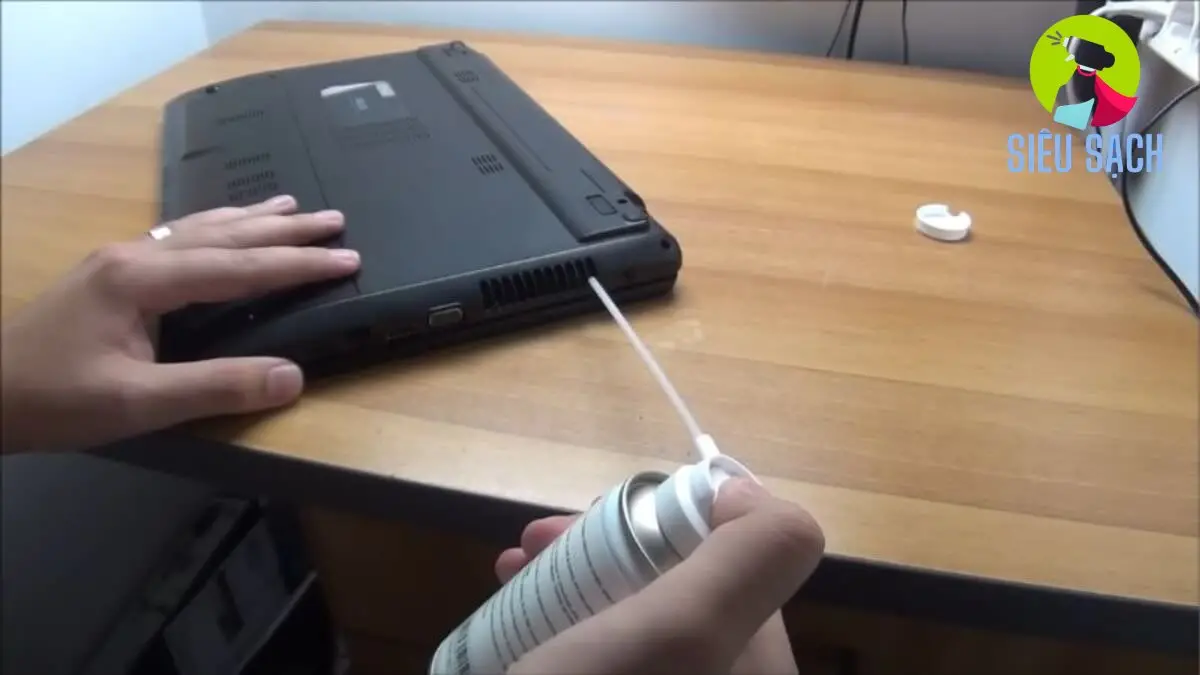
Bình xịt khí nén: Dùng để thổi bụi từ các khe tản nhiệt và quạt.
Dụng Cụ Nâng Cao (Tùy Chọn)
Dung dịch vệ sinh màn hình chuyên dụng: Sử dụng để lau sạch màn hình mà không gây hại. Tránh sử dụng các chất tẩy rửa mạnh hoặc chứa cồn.
Keo tản nhiệt: Nếu bạn tháo quạt tản nhiệt, nên thay keo tản nhiệt mới cho CPU và GPU để đảm bảo hiệu quả tản nhiệt tốt nhất.
Găng tay chống tĩnh điện: Bảo vệ các linh kiện khỏi tĩnh điện.
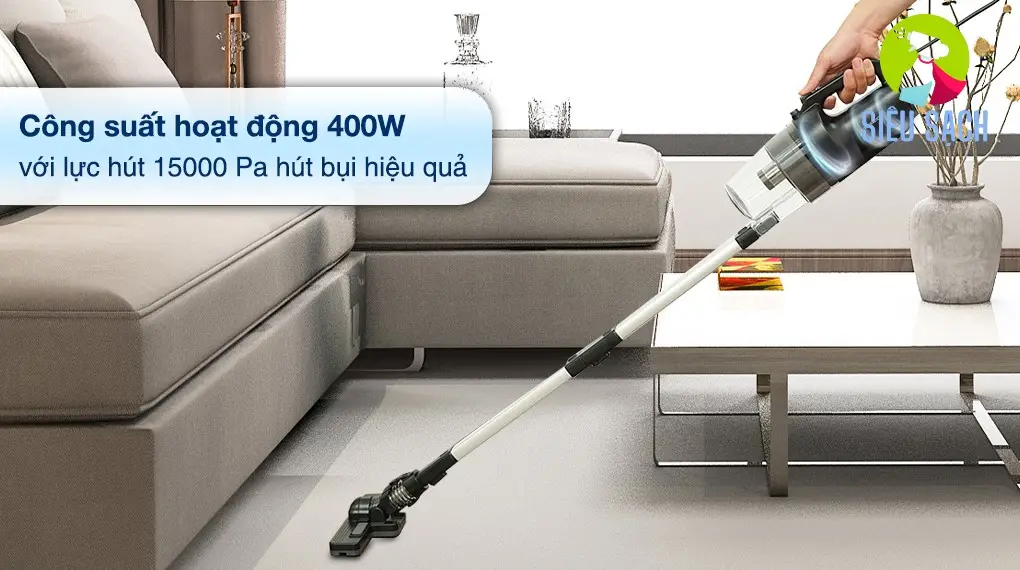
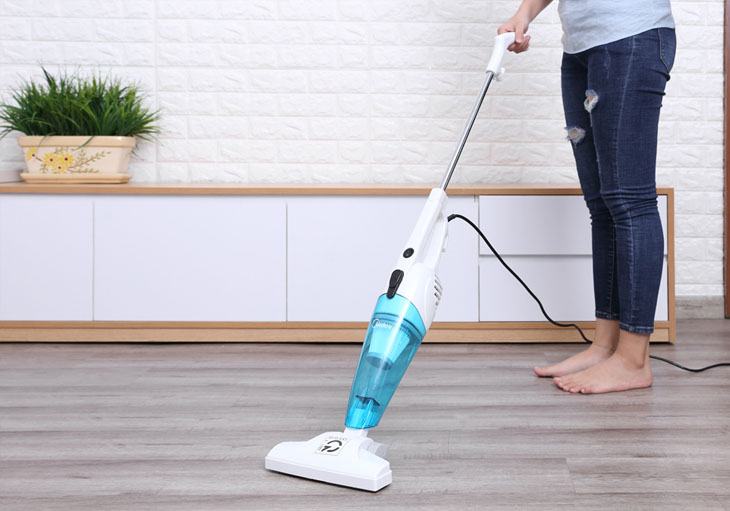
Bộ hút bụi mini: Hỗ trợ hút sạch bụi bẩn ở các khe nhỏ.
Lưu Ý Khi Chọn Dụng Cụ Vệ Sinh
Chọn dụng cụ chất lượng: Nên mua các dụng cụ vệ sinh từ các nhà cung cấp uy tín để đảm bảo chất lượng và an toàn cho laptop của bạn.
Sử dụng đúng mục đích: Tránh sử dụng các dụng cụ không phù hợp, có thể gây trầy xước hoặc hư hỏng cho laptop.
Vệ sinh dụng cụ: Đảm bảo các dụng cụ vệ sinh sạch sẽ trước khi sử dụng để tránh làm lây lan bụi bẩn.
Các Bước Vệ Sinh Khe Tản Nhiệt Laptop
Bước 1: Chuẩn Bị
Tắt máy và ngắt kết nối nguồn: Tắt hoàn toàn laptop và rút dây nguồn. Nếu có thể, tháo pin ra khỏi máy.
Chọn không gian làm việc: Chọn một nơi khô ráo, thoáng mát và có đủ ánh sáng. Tránh xa các nguồn nước và chất lỏng khác.
Chuẩn bị dụng cụ: Tập hợp đầy đủ các dụng cụ cần thiết đã liệt kê ở trên.
Bước 2: Mở Vỏ Laptop
Xác định vị trí ốc vít: Xác định vị trí các ốc vít ở mặt dưới của laptop.
Sử dụng tuốc nơ vít phù hợp: Chọn đầu tuốc nơ vít phù hợp để tháo ốc vít. Vặn ốc vít theo chiều ngược chiều kim đồng hồ.
Cẩn thận khi mở nắp: Sau khi tháo hết ốc vít, dùng tay hoặc dụng cụ dẹt nhẹ nhàng tách nắp lưng ra khỏi thân máy. Cẩn thận để không làm gãy các chốt nhựa hoặc làm hỏng các linh kiện bên trong.
Lưu trữ ốc vít cẩn thận: Đặt các ốc vít vào một hộp nhỏ hoặc khay để tránh bị thất lạc.
Bước 3: Vệ Sinh Khe Tản Nhiệt và Quạt
Xác định vị trí khe tản nhiệt và quạt: Tìm vị trí của quạt tản nhiệt và các khe thông gió trên laptop.
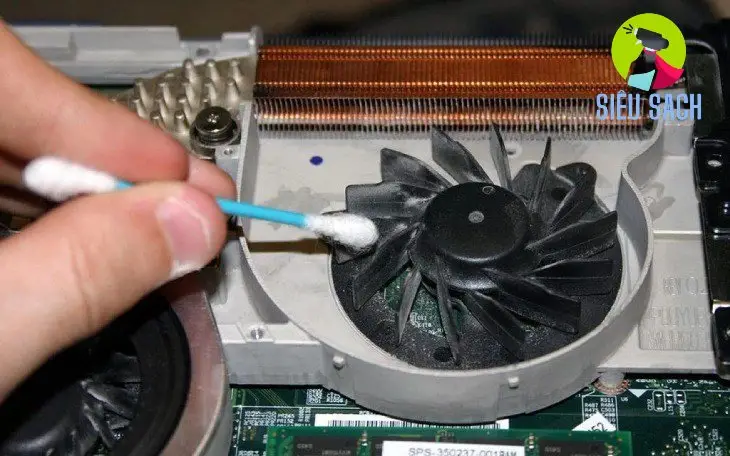
Loại bỏ bụi bẩn bằng cọ và tăm bông: Dùng cọ mềm quét sạch bụi bẩn trên bề mặt quạt và các khe tản nhiệt. Dùng tăm bông để làm sạch các khe nhỏ và khu vực khó tiếp cận.
Sử dụng bình xịt khí nén: Dùng bình xịt khí nén thổi mạnh vào các khe tản nhiệt và quạt để loại bỏ bụi bẩn sâu bên trong. Giữ bình xịt khí nén ở một khoảng cách an toàn để tránh làm hỏng cánh quạt.
Vệ sinh cánh quạt: Lau sạch từng cánh quạt bằng tăm bông hoặc khăn mềm.
Kiểm tra và làm sạch khe hút gió: Kiểm tra các khe hút gió ở mặt dưới của laptop và làm sạch chúng bằng cọ hoặc khí nén.
Bước 4: Thay Keo Tản Nhiệt (Tùy Chọn)
Nếu bạn đã tháo quạt tản nhiệt, bạn nên thay keo tản nhiệt cho CPU và GPU để đảm bảo hiệu quả tản nhiệt tốt nhất.
Loại bỏ keo tản nhiệt cũ: Dùng khăn mềm và cồn isopropyl để lau sạch lớp keo tản nhiệt cũ trên bề mặt CPU và GPU.
Thoa keo tản nhiệt mới: Thoa một lượng nhỏ keo tản nhiệt mới lên bề mặt CPU và GPU. Bạn có thể sử dụng thẻ nhựa hoặc ngón tay đeo găng để thoa đều keo.
Lắp lại quạt tản nhiệt: Lắp lại quạt tản nhiệt vào vị trí cũ và vặn chặt ốc vít.
Bước 5: Lắp Ráp Laptop
Lắp lại nắp lưng: Đặt nắp lưng vào vị trí cũ và ấn nhẹ nhàng cho đến khi các chốt khớp vào nhau.
Vặn ốc vít: Vặn chặt tất cả các ốc vít đã tháo ra trước đó. Đảm bảo vặn ốc vít vừa đủ chặt, không quá lỏng hoặc quá chặt.
Bước 6: Kiểm Tra
Cắm nguồn và khởi động laptop: Cắm dây nguồn và khởi động laptop.
Kiểm tra hoạt động của quạt: Kiểm tra xem quạt tản nhiệt có hoạt động bình thường không.
Theo dõi nhiệt độ: Sử dụng phần mềm theo dõi nhiệt độ để kiểm tra nhiệt độ của CPU và GPU. Nếu nhiệt độ vẫn còn cao, hãy kiểm tra lại các bước vệ sinh hoặc thay keo tản nhiệt.
Chạy thử các ứng dụng nặng: Chạy thử các ứng dụng hoặc game nặng để kiểm tra hiệu suất tản nhiệt của laptop.